

БТА Банк является универсальной кредитной организаций и оказывает услуги корпоративным клиентам, предпринимателям и частным лицам. Финансовая компания имеет структурные подразделения в каждом областном центре. Небольшое количество филиалов и банкоматов компенсируется развитием дистанционных технологий обслуживания. Через интернет-банкинг БТА банка пользователи могут открыть банковскую карту, сделать депозит, совершить платежи, осуществить контроль над собственными денежными средствами. Как зарегистрироваться в системе интернет-банкинга, настроить рабочий стол и быстро совершать платежи читайте в статье.
Обращаем ваше внимание, что на данной странице описана информация о интернет-банкинге БТА Банка (как зарегистрироваться, как войти в ЛК и т.п). Мы не являемся официальным сайтом банка. Всегда проверяйте сайт, на который вы перешли для авторизации в личном кабинете.
Как зарегистрироваться в банкинге
Зарегистрироваться в интернет-банке БТА банка могут владельцы пластиковой карточки кредитной организации или те частные клиенты, которые уже имеют учетную запись в межбанковской системе идентификации (МСИ РП Беларусь).
Операции по регистрации нового частного клиента происходят на сайте bta.by. Пользователю потребуется:
- Номер банковская карта БТА Банка;
- Паспорт;
- Мобильный телефон.
Процедура занимает пару минут и состоит из четырех действий:
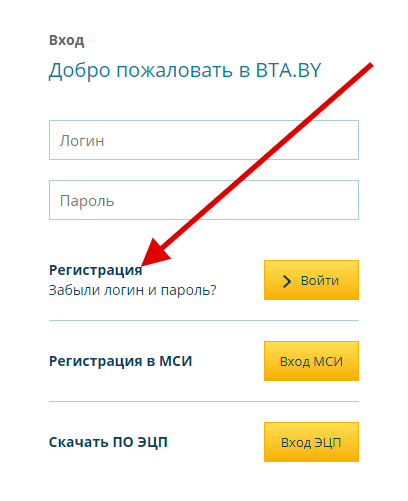
- На сайте кредитной организации bta.by перейти по кнопке «Регистрация»
- Выбрать вкладку «Резидент» или «Нерезидент», в соответствии с гражданством пользователя.
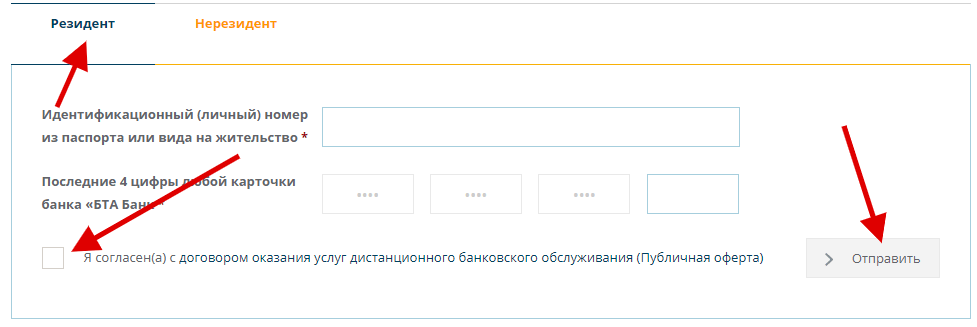
- Ввести номер паспорта и четыре последние цифры с пластика и согласится с условиями банковского обслуживания.
- Указать номер телефона, к которому привязана карточка в качестве логина, придумать пароль и набрать код из СМС.
На последнем этапе регистрации необходимо выбрать вариант подтверждения расходных операций. По умолчания сервис предлагает использовать сеансовый ключ, который приходит по СМС при каждом входе в программу. Установить «Платежный пароль», для подтверждения операций, необходимо самостоятельно.
Для физических лиц, которые не имеют банковской карты «BTA Bank», но имеют учетную запись в МСИ, могут получить доступ к программе интернет-банкига по кнопке «Вход МСИ». Далее необходимо совершить четыре действия:

- Авторизоваться в личном кабинете МСИ по собственными данными.
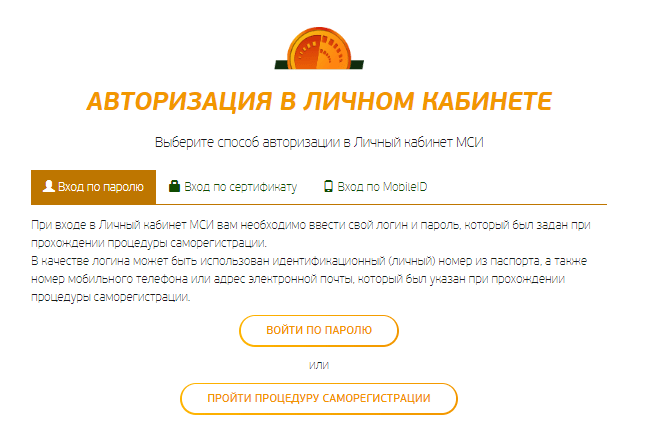
- Ввести адрес электронной почты, номер паспорта и телефон, которые указаны с межбанковской системе идентификации.
- Предоставить доступ к персональным данным.
- Придумать пароль и указать логин.
Новая учетная запись клиента будет сделана на основе информации из МСИ.
При первом подключении к онлайн-банку БТА банка личный кабинет откроется в тестовом режиме.
Как войти в личный кабинет
Вход в программу осуществляется с сайта кредитной организации или через мобильное приложение. Авторизация частных клиентов происходит через МСИ или по логину и паролю. Для клиентов малого и среднего бизнеса вход в личный кабинет осуществляется с помощью отдельного программного обеспечения.
Через МСИ

Авторизация с помощью межбанковской системы идентификации аналогична процедуре регистрации по МСИ. Пользователю потребуется ввести учетные данные и предоставить доступ для программы «клиент-банка БТА Банка» к персональным данным, которые хранятся в МСИ.
Юридическим лицам
Работа программы «Интернет-Клиент» для юр. лиц осуществляется с сайта ib.btabank.by

Перед использованием сервиса пользователю предстоит:
- Заключить с банков договор дистанционного обслуживания;
- Сгенерировать электронно-цифровую подпись;
- Настроить браузер на компьютере;
- Установить специально ПО, включая криптозащитную программу «Авест».
Авторизация в программе осуществляет с помощью логина и пароля, которые выдают сотрудники банка в период регистрации нового клиента. Первоначальный пароль система попросить изменить на постоянный.
Для юридических лиц предусмотрена авторизация с помощью ЭЦП, которая заменяет ввод пароля. Для этого необходимо выбрать кнопку «Вход по логину и ЭЦП» после чего ставить флэш-карту с цифровой подписью в USB-порт на компьютере.
Физическим лицам
Вход по логину и паролю является самым простым способом войти в личный кабинет. Следует указать авторизационные данные на странице bta.by/signin

Пароль необходимо запомнить или сохранить. Номер телефона всегда является логином.
Сеансовой код из СМС необходимо ввести, если при регистрации выбран соответствующий вариант подтверждения платежей.
Утраченный пароль восстанавливается аналогично процедуре регистрации нового пользователя.
Возможности и функции рабочего стола пользователя
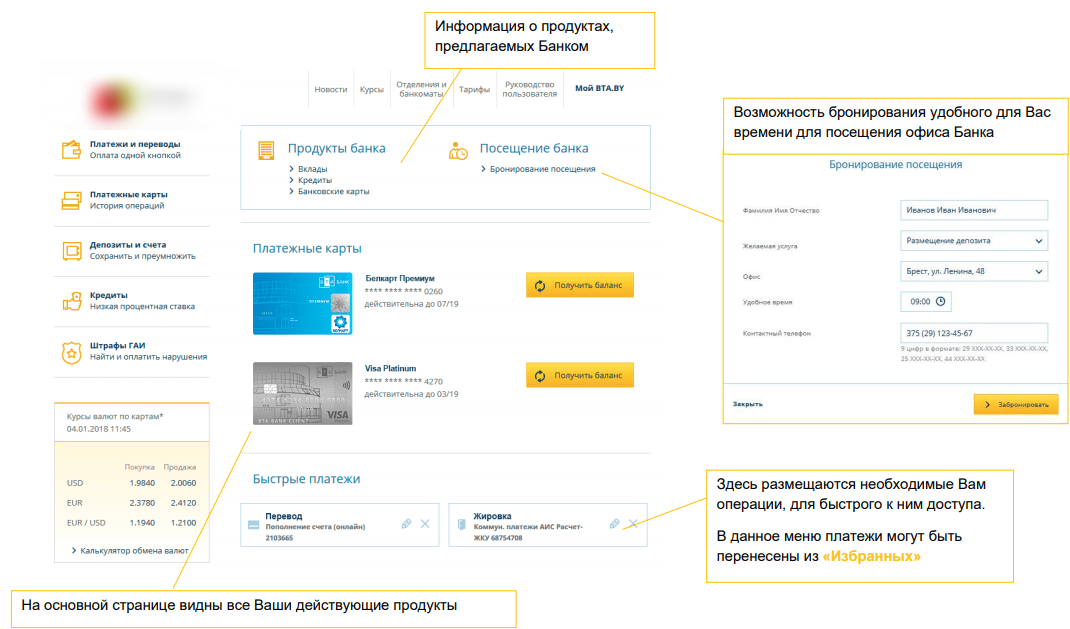
Личный кабинет в системе интернет-банкинга БТА банка позволяет клиентам совершать следующие операции:
- Платежи и переводы в адрес предприятий и частным лицам;
- Действия с действующими банковскими картами;
- Открывать и закрывать депозиты;
- Погашать кредиты;
- Получать информационные услуги и актуальные курсы валют;
- Найти ближайший офис и банкомат БТА банка;
- Бронировать посещение кредитной организации на определенную дату и время.
Интерфейс личного кабинета интуитивно понятен пользователям. При входе в программу открывается рабочий стол, в котором банковские функции сосредоточены справа, часто используемые продукты продублированы в центральной части. Информация о платежных инструментах занимает основное место. Ниже сосредоточены популярные платежи и шаблоны. Второстепенные функции, находятся в верхнем меню.
Настройка личного кабинета
Вход в настройки личного кабинета находится в верхнем меню «Мой bta.by».
Кроме настроек, в разделе можно написать в банк запрос и подключить ЭЦП.
Раздел «Настройки» позволяет пользователю:

- Изменить пароль;
- Переключить режим подтверждения расходных операций;
- Подключить адрес электронной почты для получения выписок по счетам;
- Удалить собственную учетную запись.
Когда настройки сделаны, можно переходит к функциональным возможностям личного кабинета.
Переводы и платежи
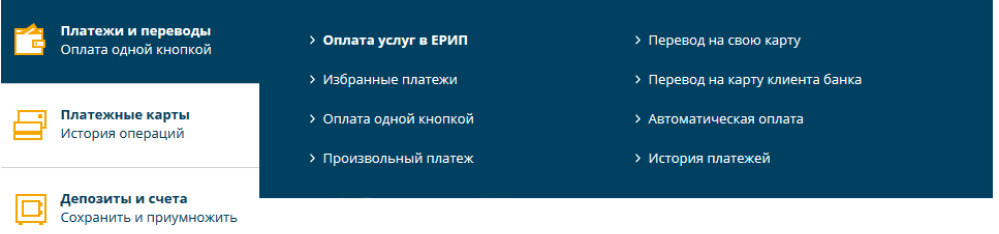
Раздел содержит в себе следующие категории:
- Оплата по системе ЕРИП – доступны все категории платежей, которые проводятся в АИС «Расчет»;
- Избранные платежи – пользователь самостоятельно сохраняет платеж в шаблон, который предполагает периодически использовать;
- Оплата одной кнопкой – специальный сервис для быстрых платежей;
- Платеж по произвольным реквизитам – помогает пользователю, если получателя нет в системе «Расчет»;
- Перевод на одну из собственных карт;
- Переводы на счета и карты других клиентов;
- Автоматическая оплата;
- История.
Алгоритм совершения операции состоит из пяти пунктов:
- Выбрать платеж из каталога.
- Указать карту, с которой спишутся деньги.
- Ввести личные реквизиты (номер лицевого счета, телефон, ФИО).
- Ввести сумму.
- Нажать «Оплатить».
Для получения квитанции о совершении транзакции используйте кнопку «Отправить чек на e-mail». Документ с отметкой о совершении операции придет на электронную почту.
Оплата одной кнопкой
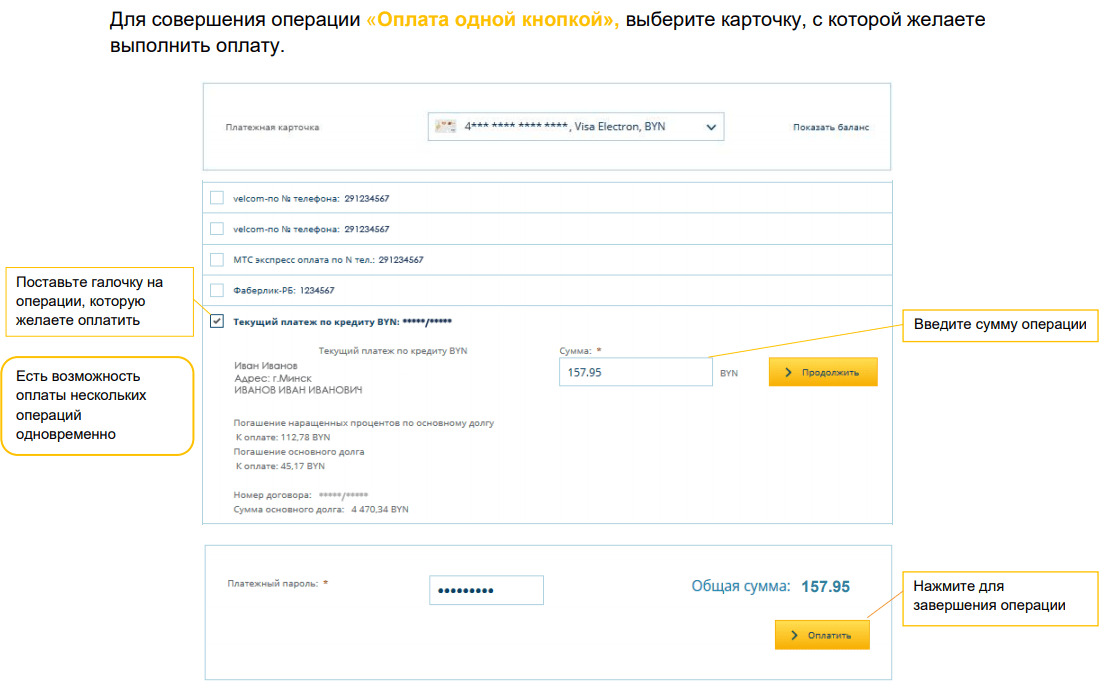
Популярные платежи, которые пользователь совершает чаще всего, сформированы в разделе «Избранное». Данные операции можно оплатить в одно нажатие. Карточка для оплаты и сумма платежа проставлены по умолчанию, при желании данные можно откорректировать.
Пользователю достаточно проставить галочку напротив нужного платежа (можно выбрать несколько получателей), проверить реквизиты и сумму и нажать «Оплатить».
Депозиты
Раздел «Депозиты» позволяет просматривать действующие вклады и открывать новый депозиты онлайн.
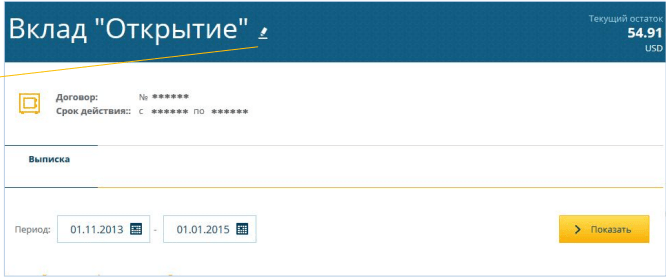
Информация о текущих счетах включает:
- Срок действия;
- Остаток;
- Процентную ставку;
- Номер договора.
Пользователь может изменить наименование депозита и посмотреть выписку по счету.
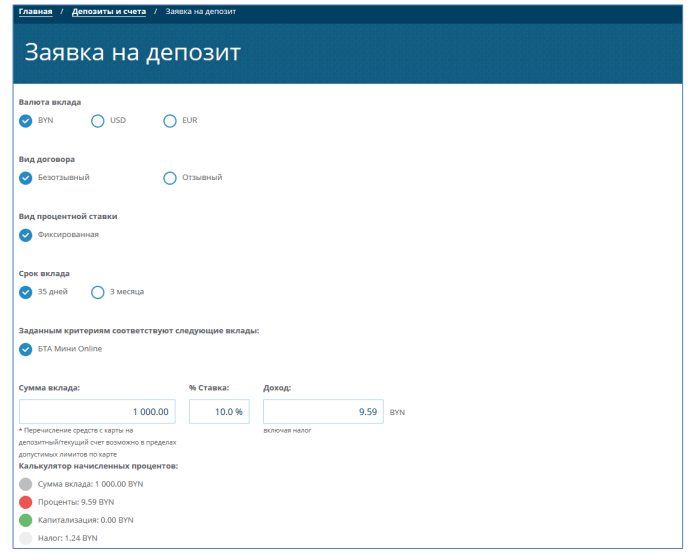
В заявке на открытие нового вклада необходимо указать:
- Валюту;
- Срок действия;
- Условия возврата;
- Тип процентной ставки.
В ответ банк предложит виды депозитов, которые соответствуют выбранным критериям. Пользователю остается ознакомиться с условиями договора, выбрать вклад, указать сумму и перевести деньги с банковской карты.
Кредиты
В разделе представлены только действующие кредиты пользователя. Клиент может посмотреть остаток задолженности по каждому договору и заказать детализацию.

Онлайн-заявку на новый кредит отправить не получится, но есть возможность зарезервировать дату и время посещения офиса кредитной организации.
Контакты банка
Филиалы БТА банка расположены в Минске, Гродно, Бресте, Могилеве, Гомеле и Витебске. Для поддержки клиентов работает колл-центр по следующим номерам телефонов:
- +375 (17) 25-777-25 – единый номер;
- 5-282-282 – для номеров с любых мобильных операторов;
- +374 (44) 5-282-282 для мессенджеров Viber и Telegram.
Служба поддержки работает по будням с 8:30 до 19:00.
Отзывы пользователей
Обслуживанием в БТА банке довольна. Оформила кредит и банковскую карточку после чего решила подключить интернет-банкинг. Весь процесс занял не больше пяти минут. Сразу загрузилась информация об моих банковских продуктов с остатками и условиями.
Подключил онлайн-банк БТА банка за несколько кликов. Программа оказалась понятной и удобной. Остатки изменяются в режиме онлайн, платежи проходят мгновенно. Выписки и чеки приходят на мой e-mail. Понравилось лаконичное меню платежей и операций с банковской картой.
Карту БТА Банка выдали в рамках зарплатного проекта. Сразу подключила интернет-банкинг (процедура очень простая) и начала пользоваться. Большинство платежей и переводов совершаю через онлайн-программу, операции подтверждаются сеансовыми пароля, которые приходят по СМС.
Заключение
Интернет-банкинг БТА банка позволяет клиент совершать большинство банковских операций удаленно. Лаконичный и приятный интерфейс программы позволят разобраться с платежами и переводами каждому клиенту кредитной организации. Процесс установки приложения и регистрации нового пользователя простой и быстрый.


